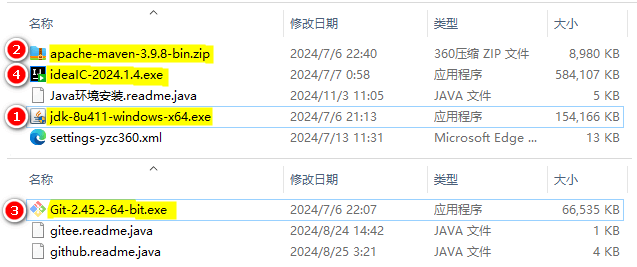
联系Jerry老师要安装文件:
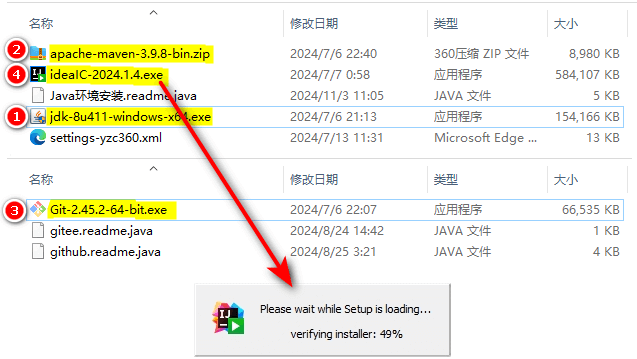
1、JDK:jdk-8u411-windows-x64.exe
2、Maven构建工具: apache-maven-3.9.8-bin.zip
3、代码管理工具:Git-2.45.2-64-bit.exe
4、集成开发工具:ideaIC-2024.1.4.exe
回主站 Jerry(杰瑞)老师


联系Jerry老师要安装文件:
1、JDK:jdk-8u411-windows-x64.exe
2、Maven构建工具: apache-maven-3.9.8-bin.zip
3、代码管理工具:Git-2.45.2-64-bit.exe
4、集成开发工具:ideaIC-2024.1.4.exe
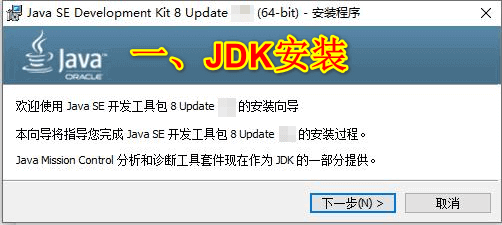
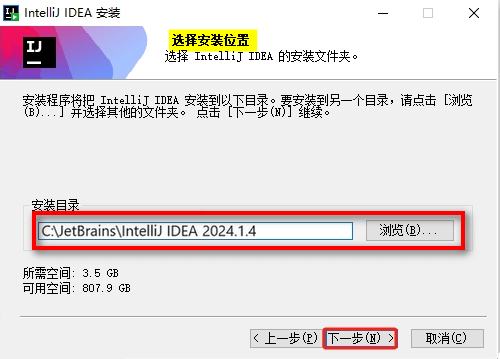
选择安装目录
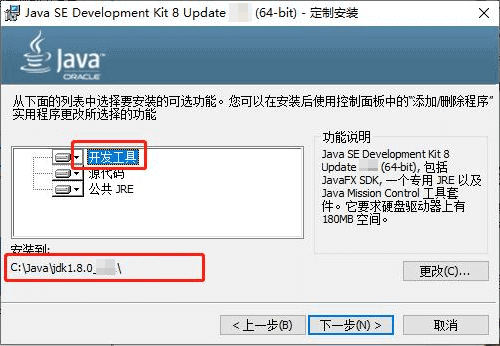
JDK安装完毕后,弹窗提示安装jre选择其安装目录,这一步可以点【取消】
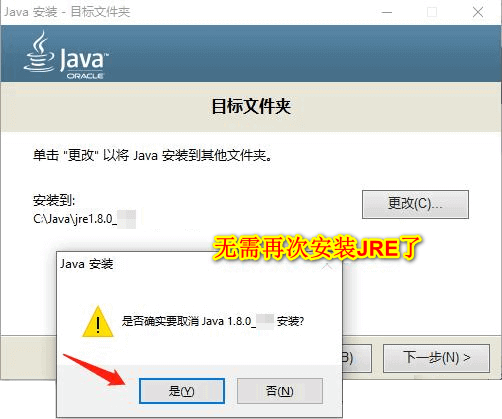
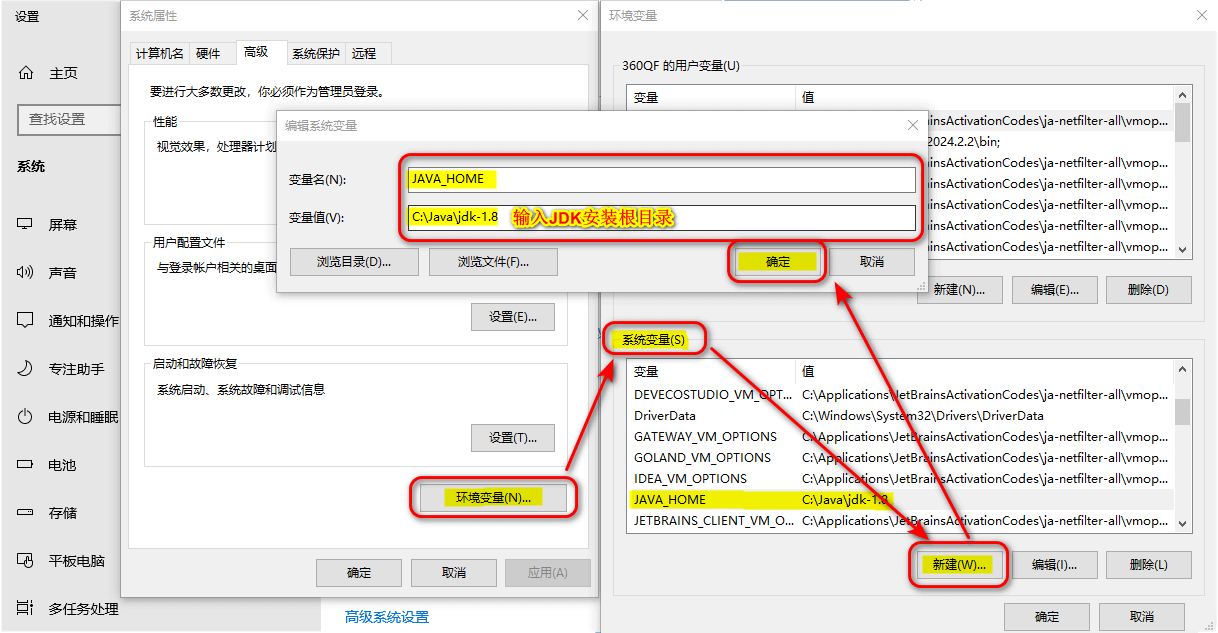
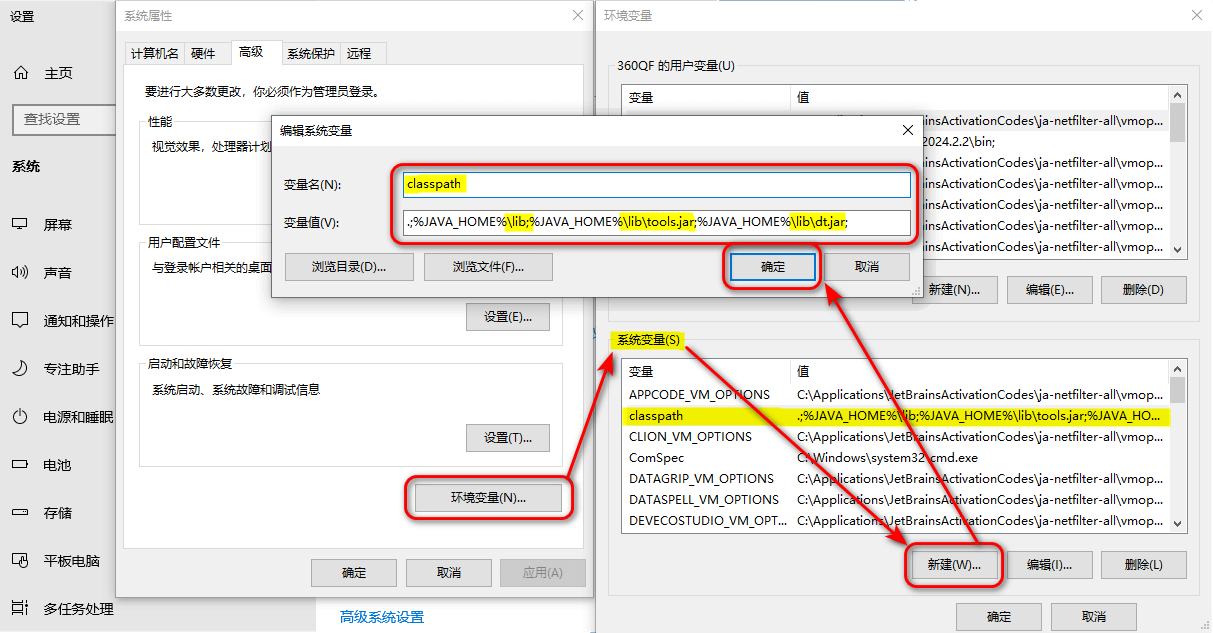
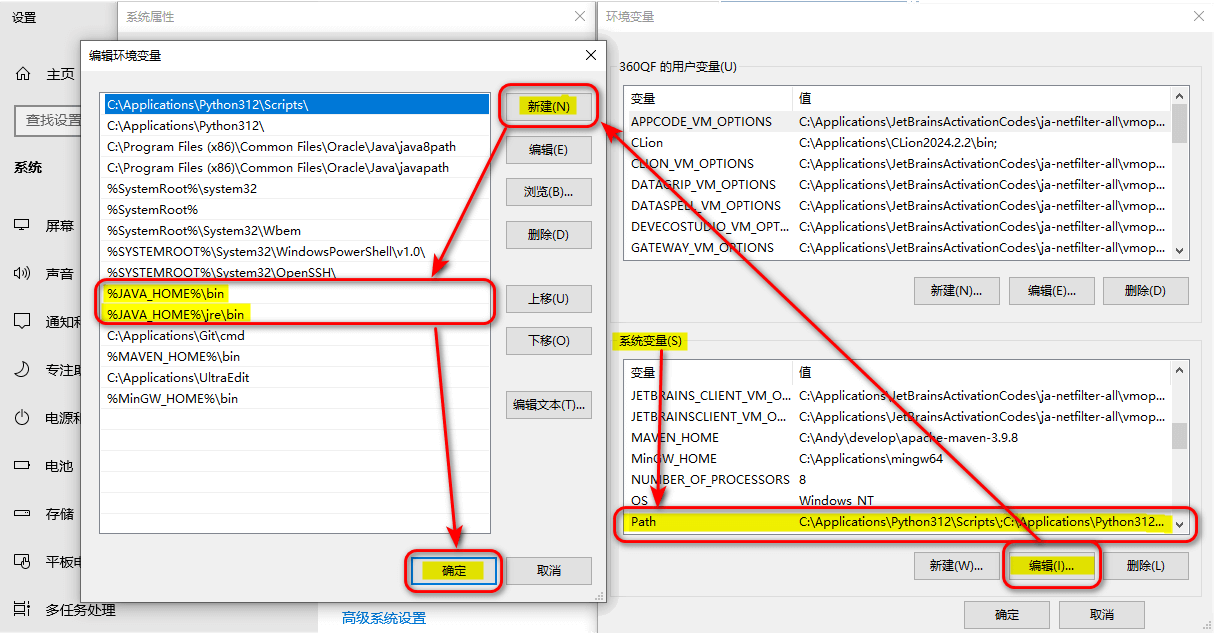
接下来配置JDK环境变量:
1.新建系统变量 JAVA_HOME,变量值JDK安装根目录:
C:\Java\jdk-1.8
2.再新建 classpath,变量名classpath,变量值:
.;%JAVA_HOME%\lib\dt.jar;%JAVA_HOME%\lib\tools.jar
3.编辑系统变量中的path,依次添加下面两条:
%JAVA_HOME%\bin
%JAVA_HOME%\jre\bin
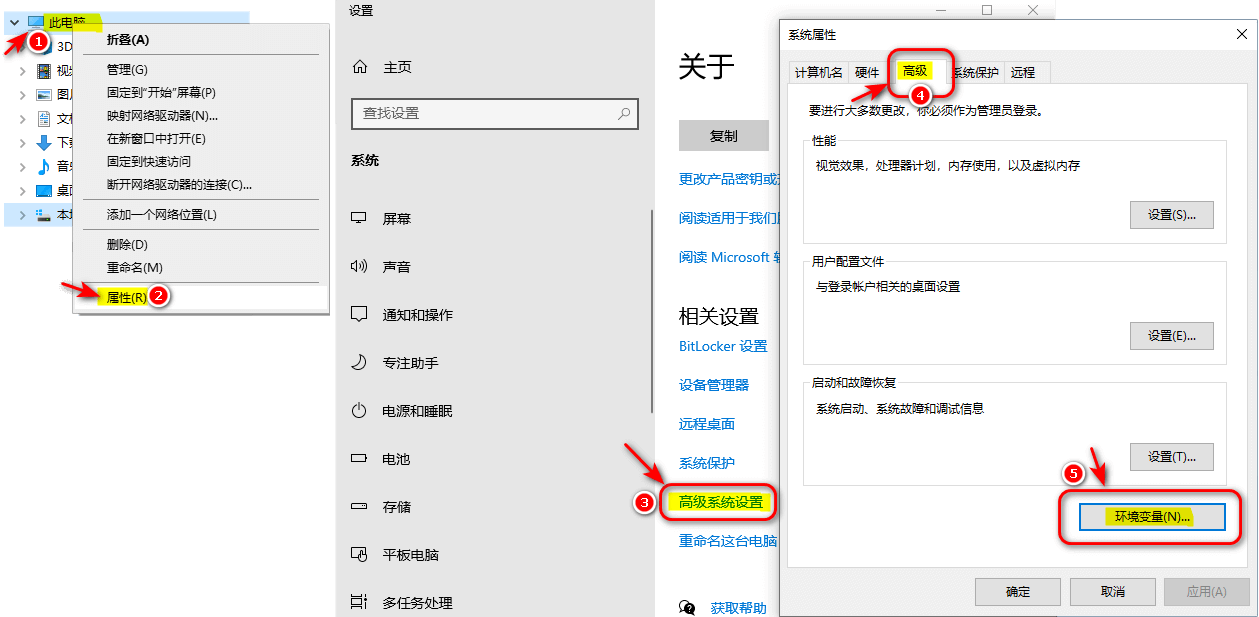
最后检查JDK安装是否可用:
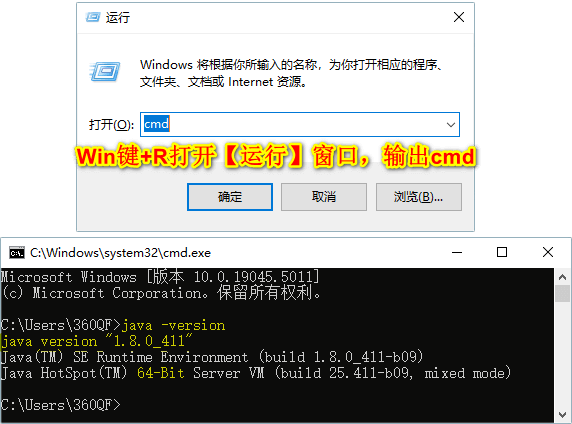
4.检查JDK安装,按住键盘win+r 输入cmd,然后输入:java -version
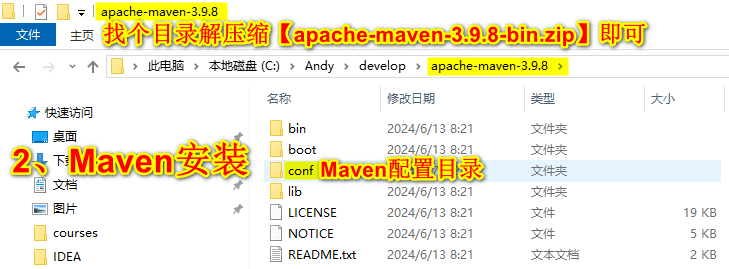
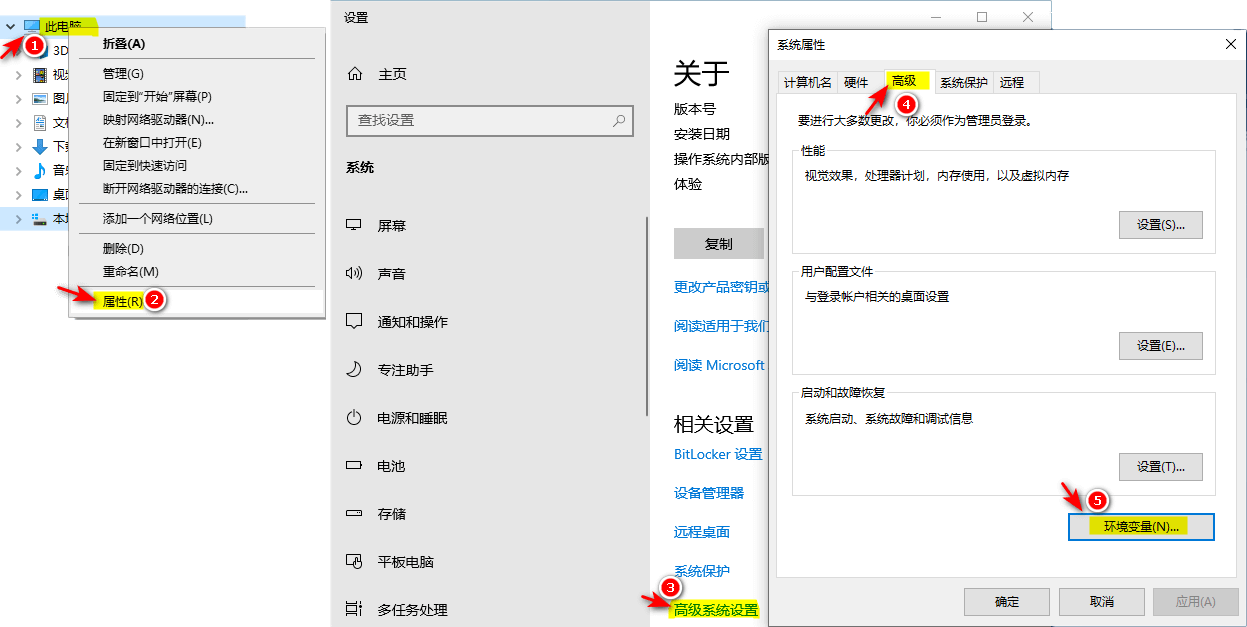
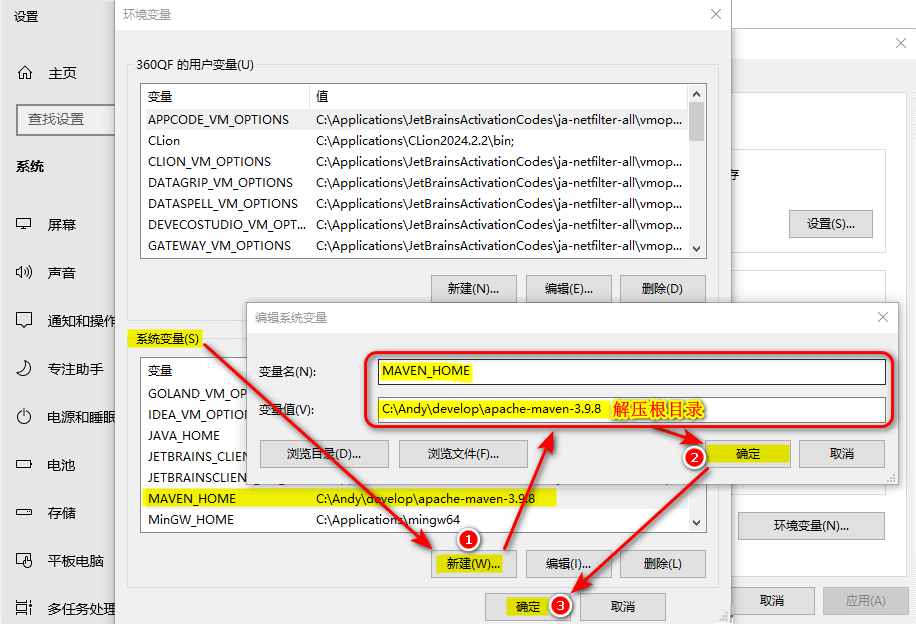
接下来配置Mvn环境变量:
1.新建系统变量 MAVEN_HOME,变量值Maven根目录:
D:\Maven\apache-maven-3.9.8
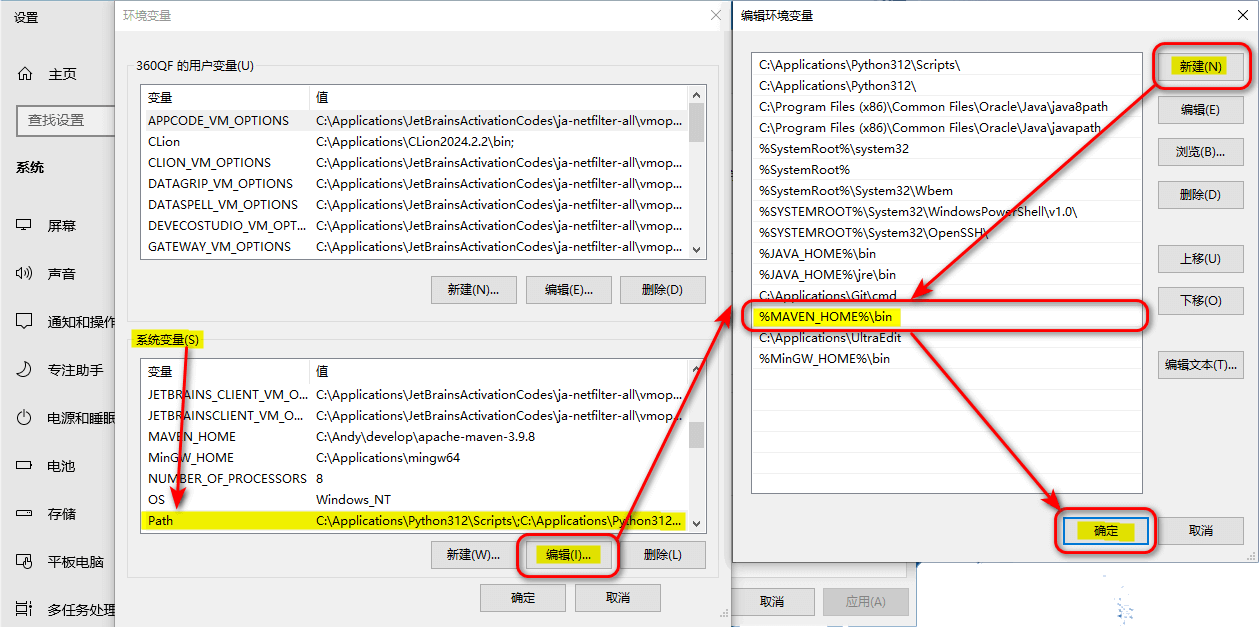
2.编辑系统变量 Path,添加变量值::
%MAVEN_HOME%\bin
3.检查Mvn是否可用
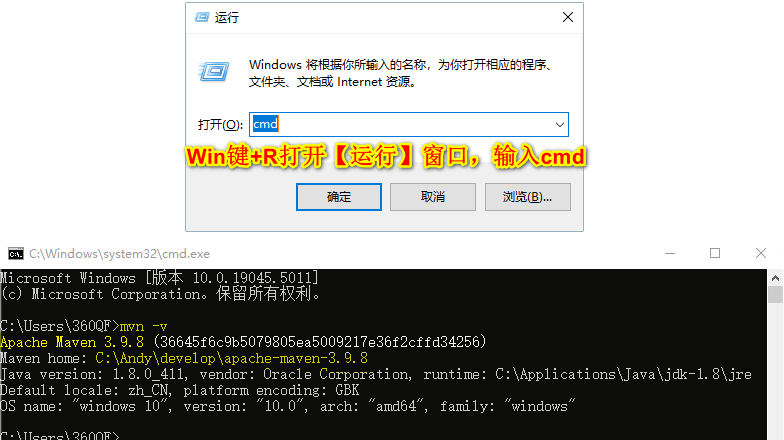
4.安装完成后,还需要编辑Maven的配置文件~/conf/settings.xml:
4.1配置Maven本地仓库:
<localRepository>D:\Maven\repository</localRepository>
4.2添加server账号密码;
4.3配置中央仓库的镜像mirror(阿里云中央仓库镜像);

<!-- 配置中央仓库的镜像(阿里云中央仓库镜像)-->
<mirror>
	<id>alimaven</id>
	<name>aliyun-maven</name>
	<mirrorOf>central</mirrorOf>
	<url>http://maven.aliyun.com/nexus/content/groups/public</url>
</mirror>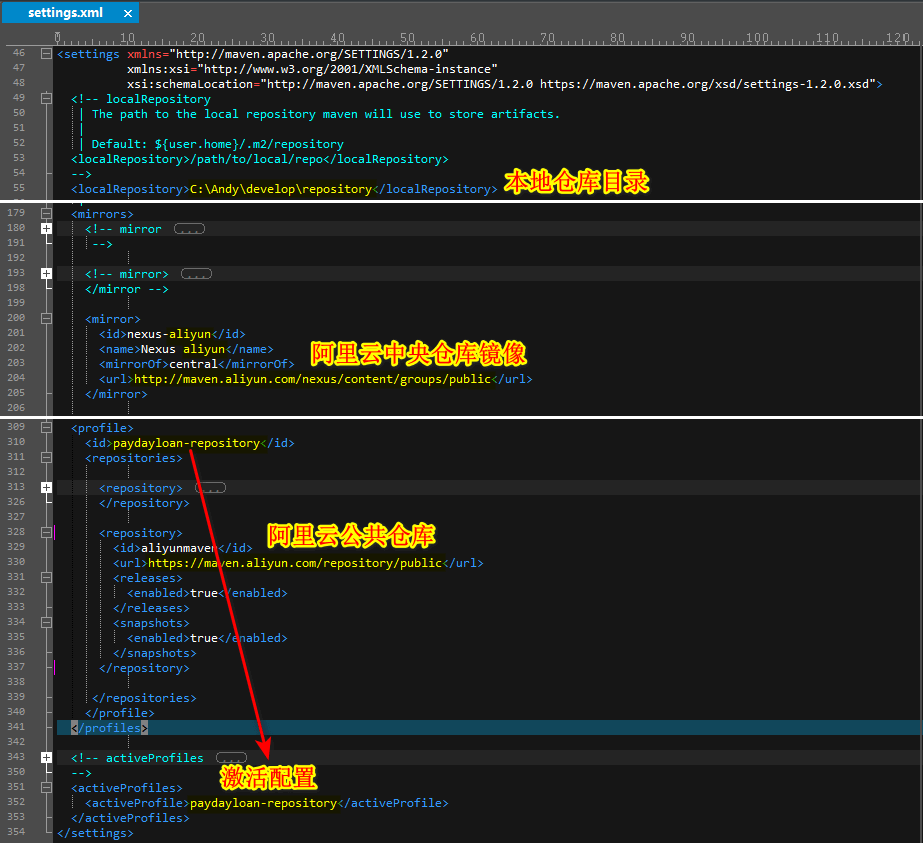
*注:提示若不用Git仓库管理代码,则可以不用安装Git工具,直接跳到下面安装步验。
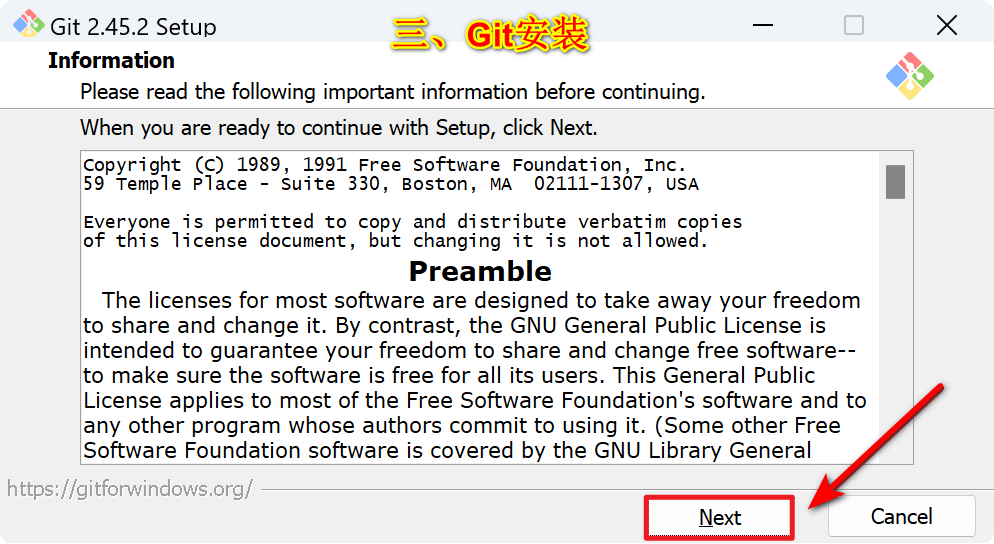
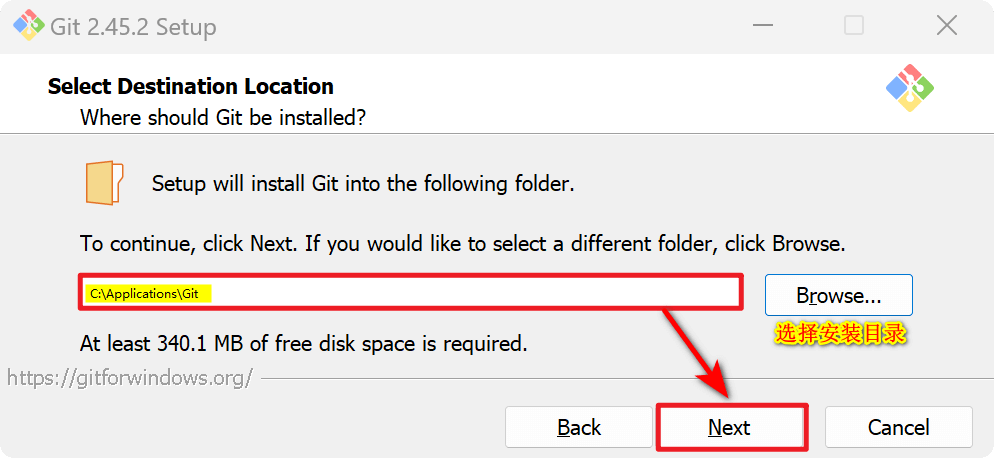
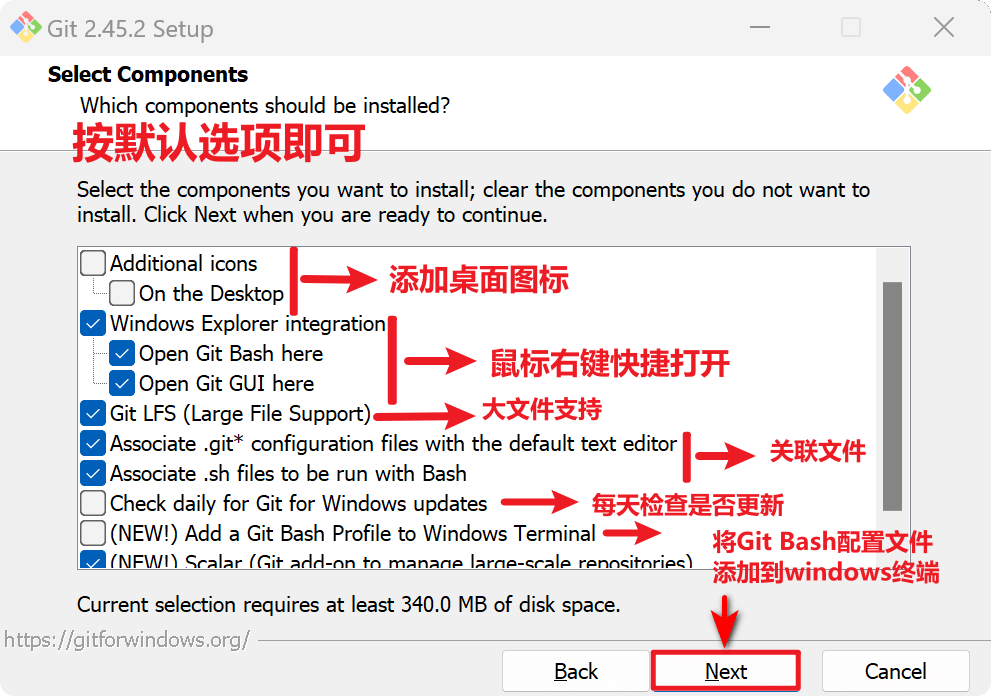
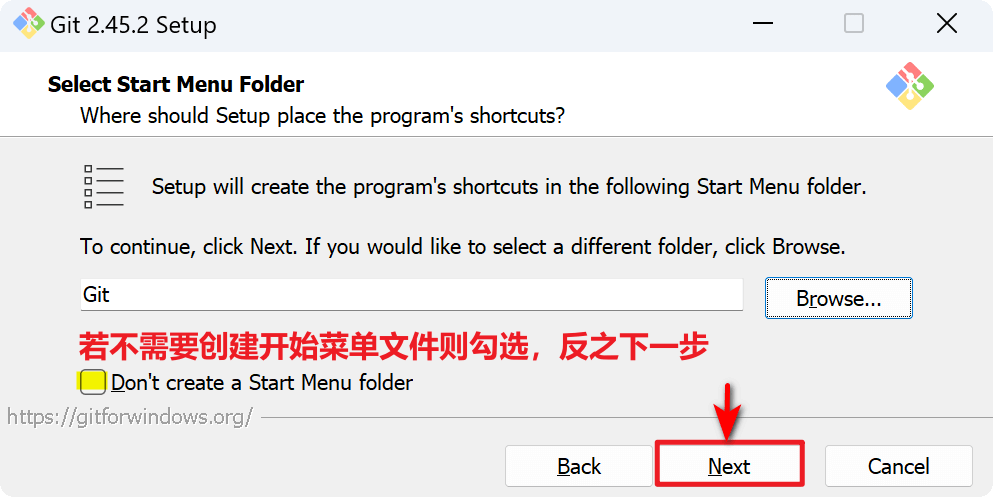
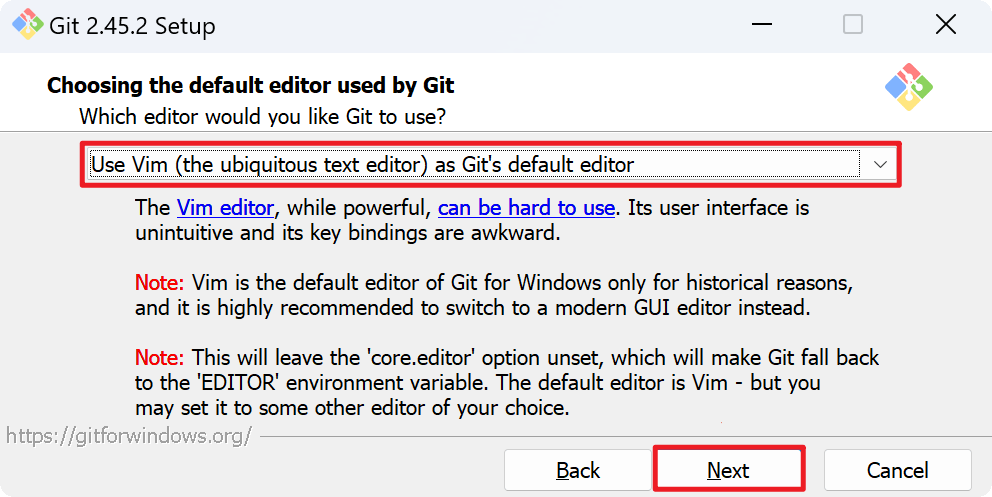
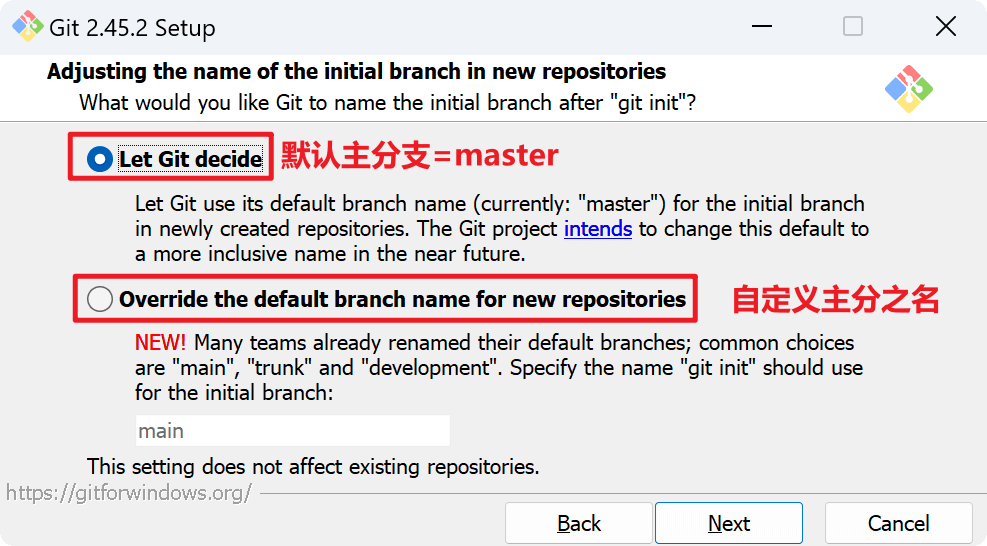
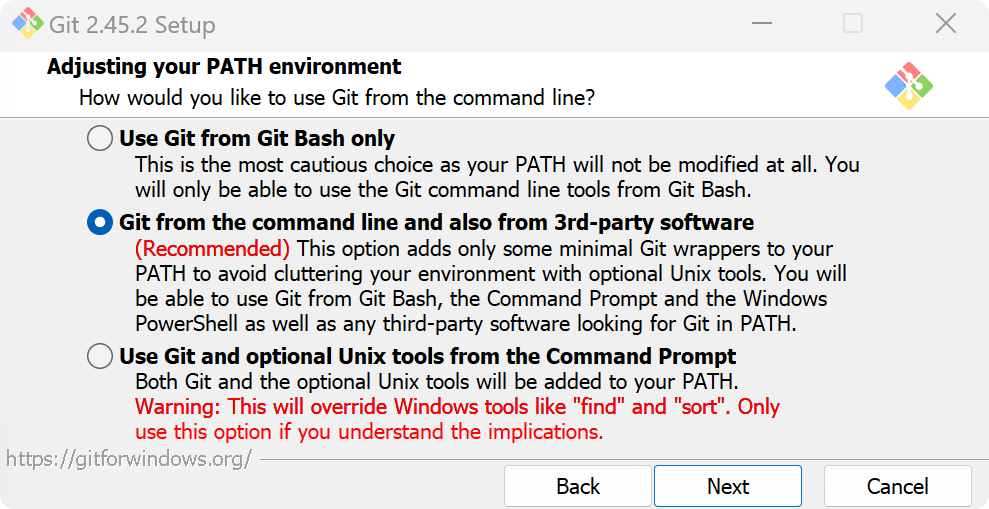
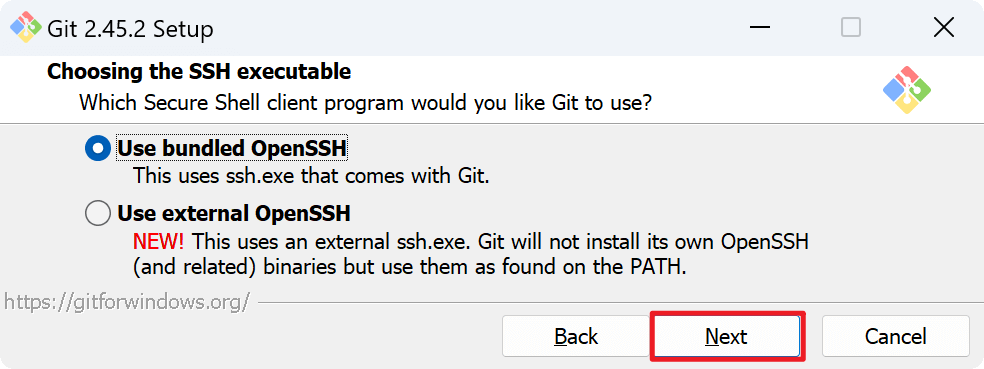
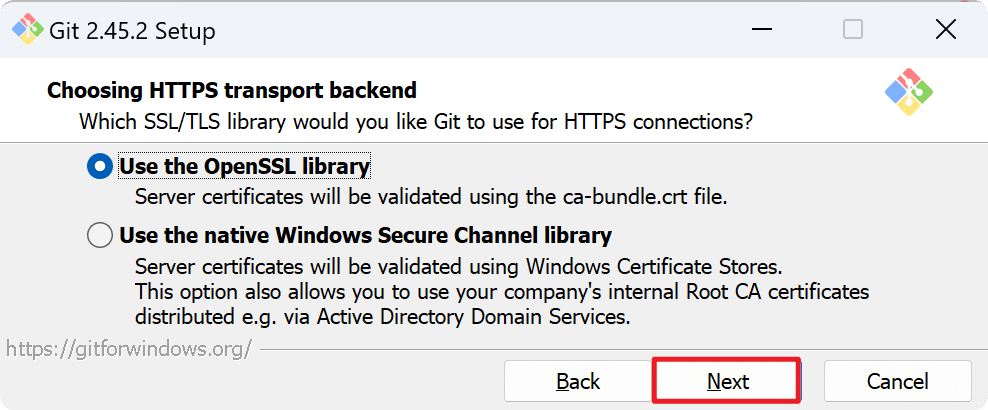
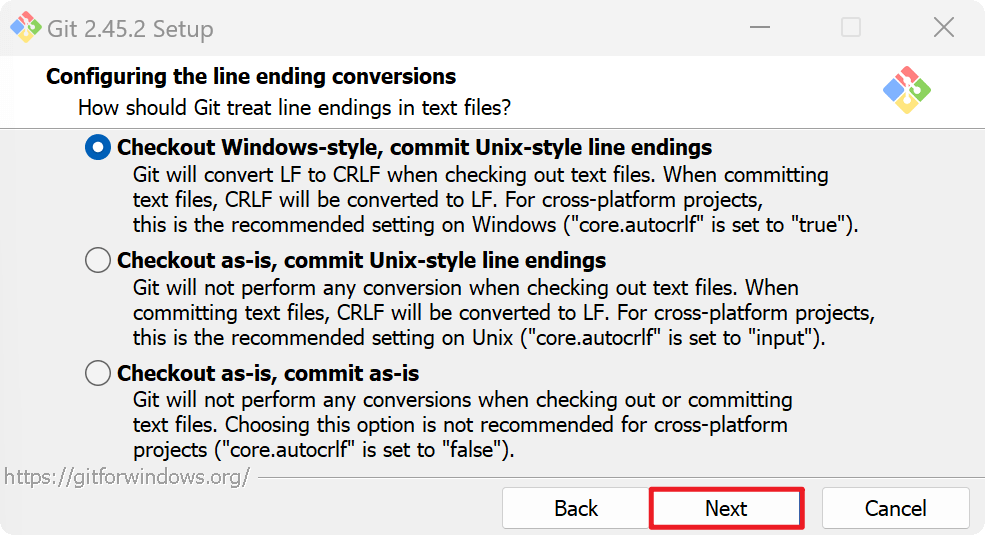
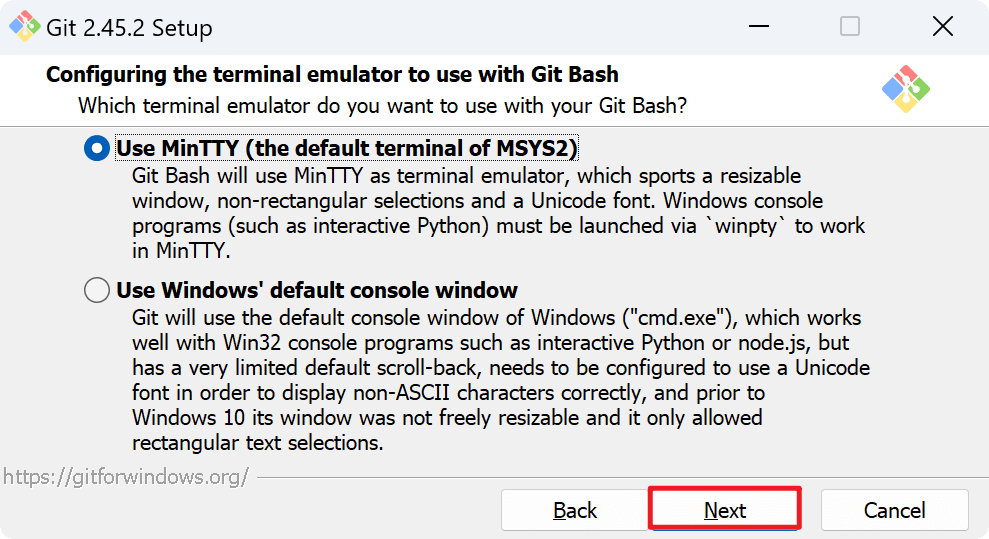
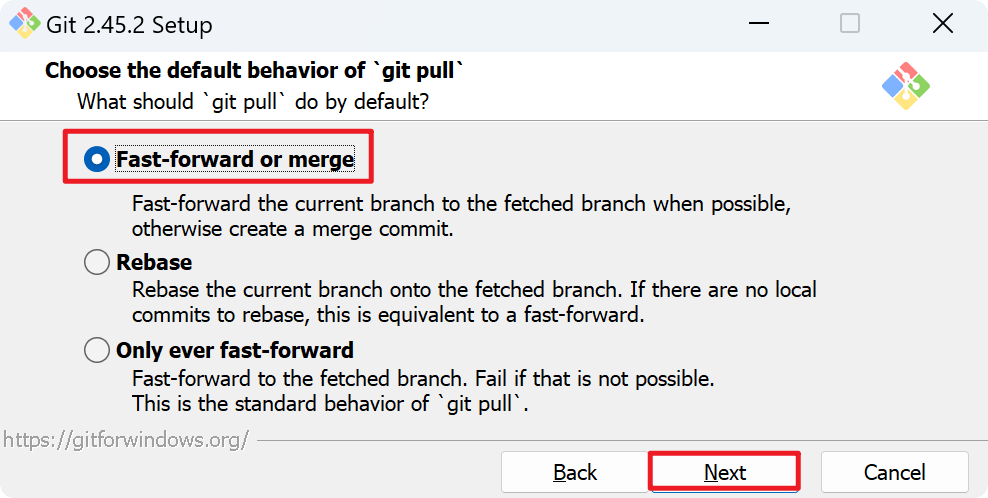
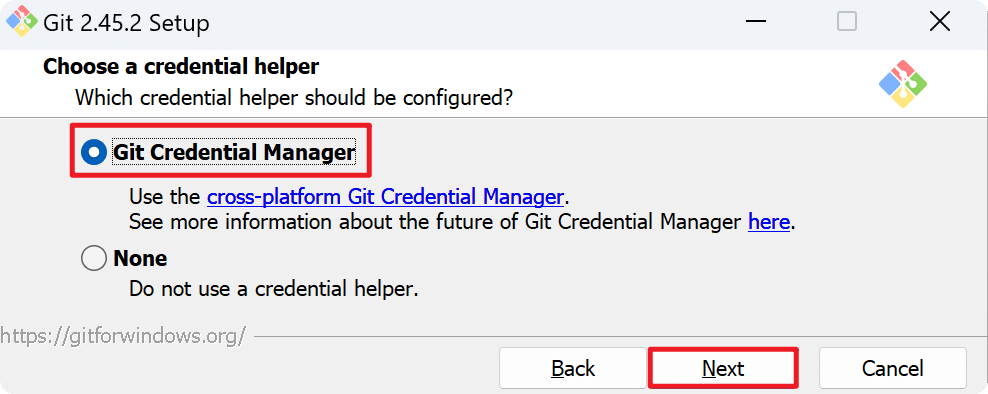
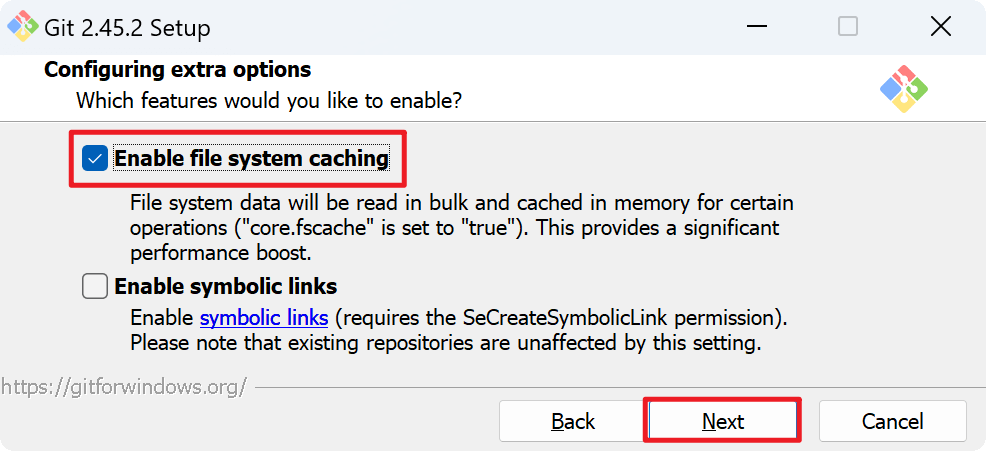
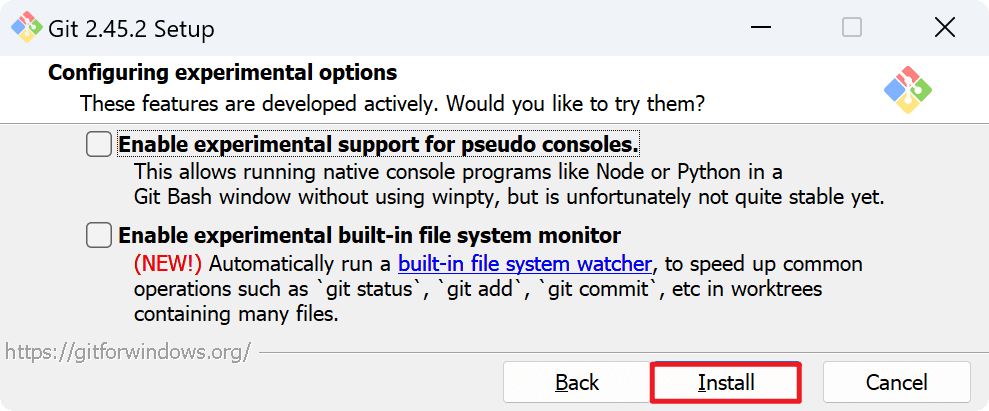
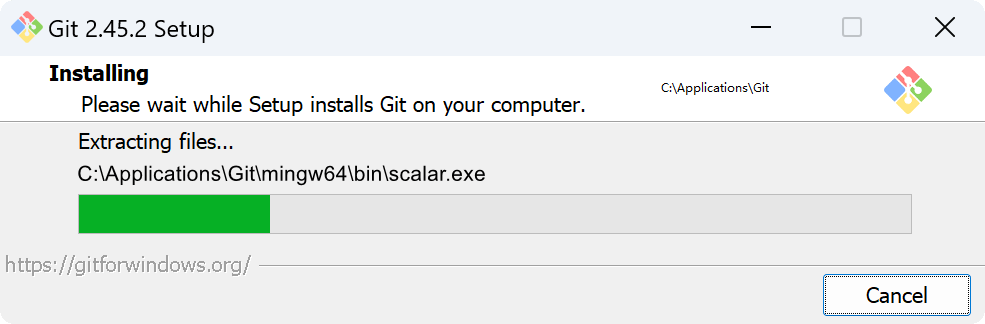
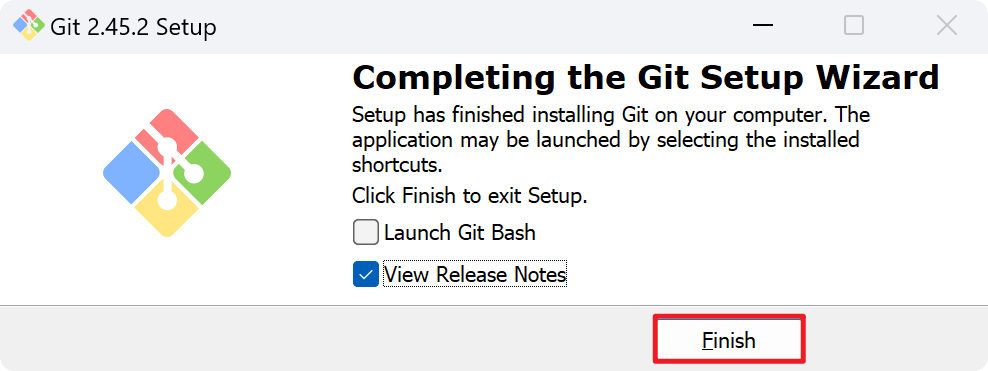
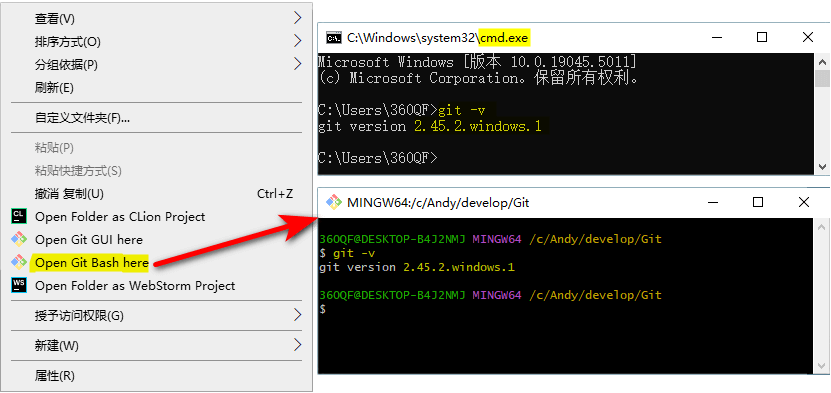
检查Git是否可用,随便找个文件资源目录空白处点击鼠标右键菜单,点击【Open Git Bash here】进入命令行; 或跟之前使用Win+R打开运行弹窗输出“cmd”进入命令行。输入“git -v”查看git安装版本:
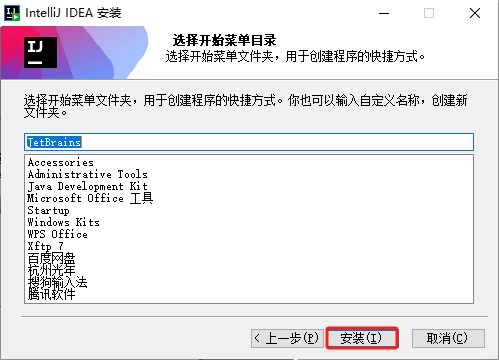
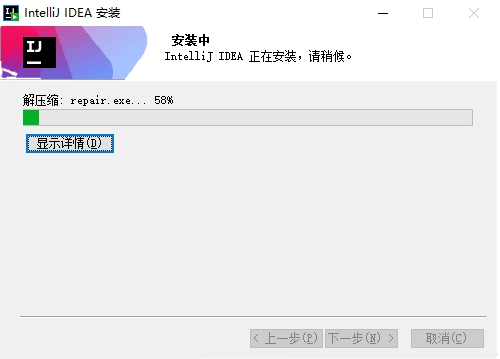
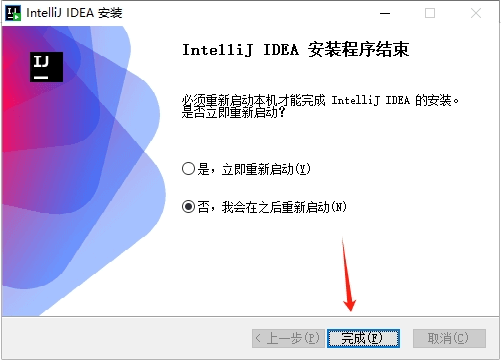
启动IDEA,并安装汉化插件:

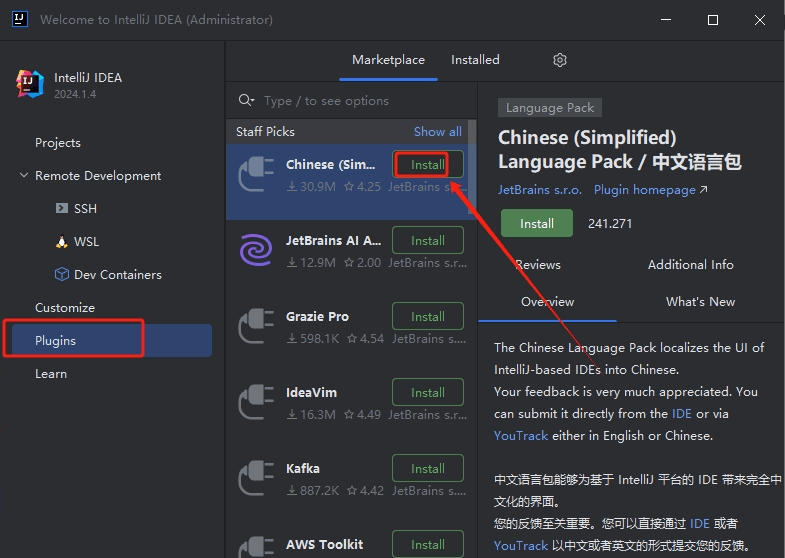
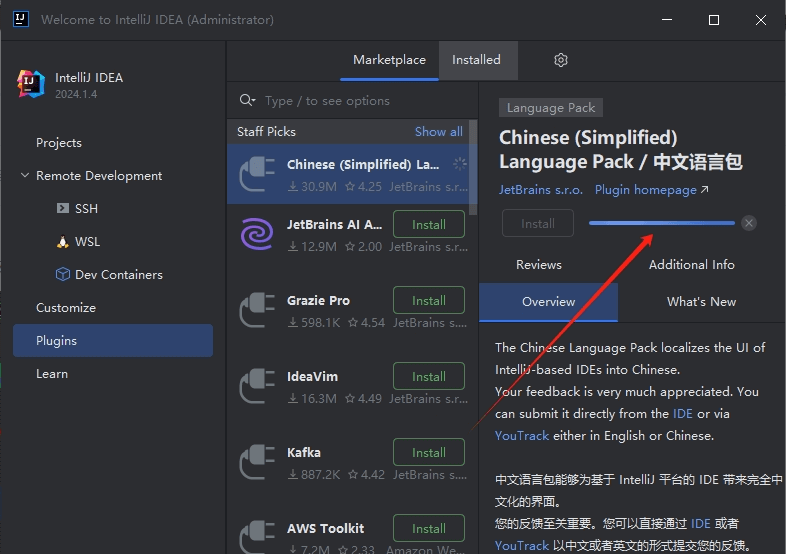
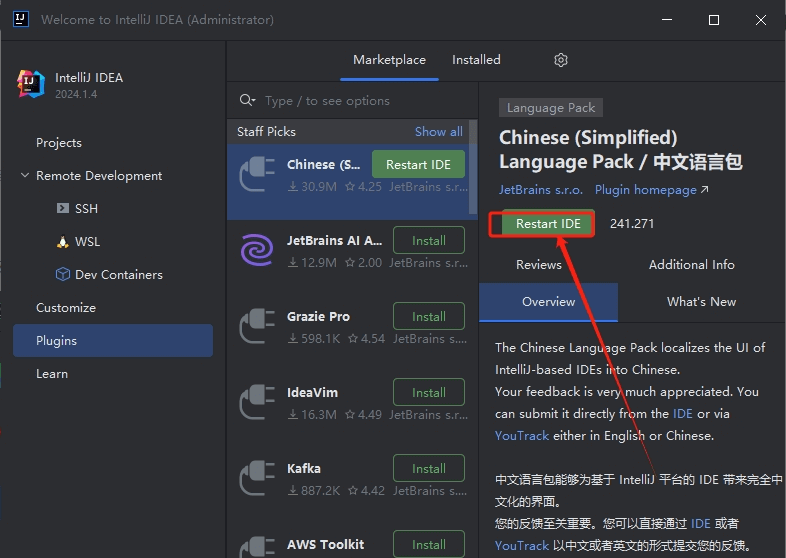
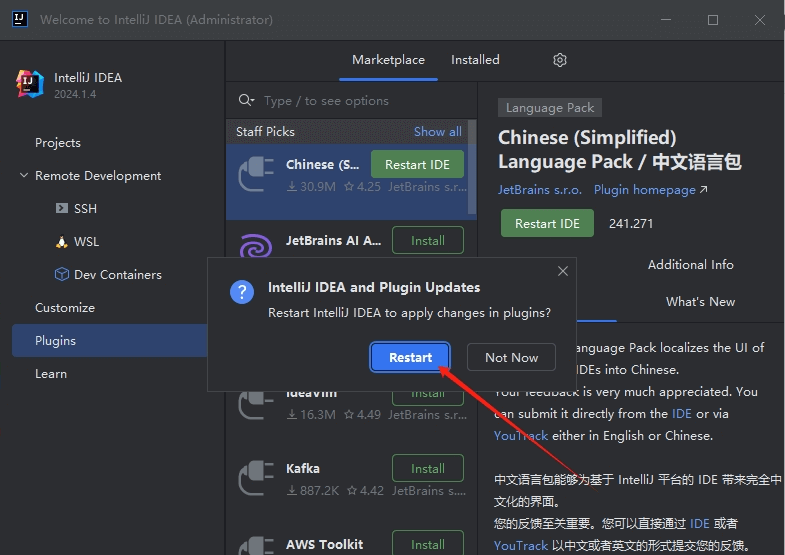
汉化插件安装完毕后,重启IDEA看到它的界面已全变为汉字:
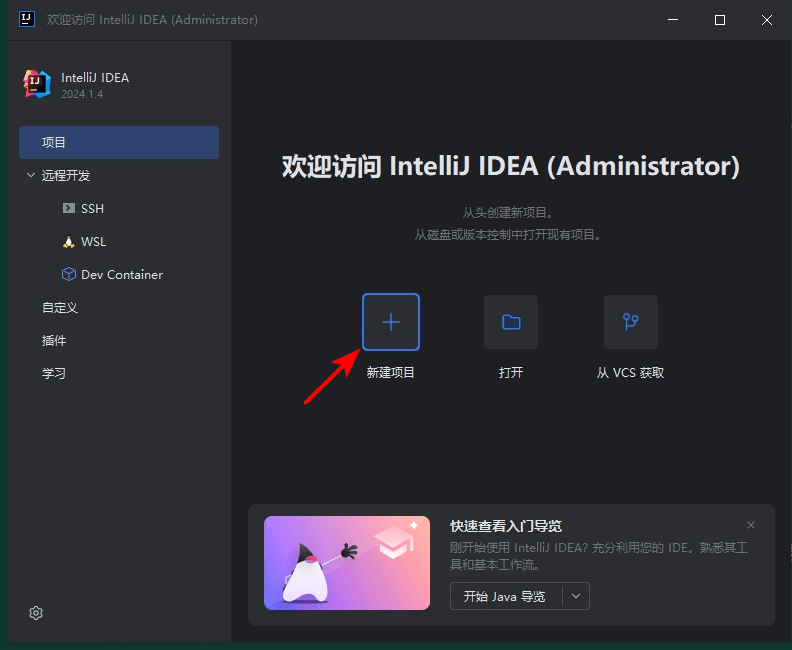
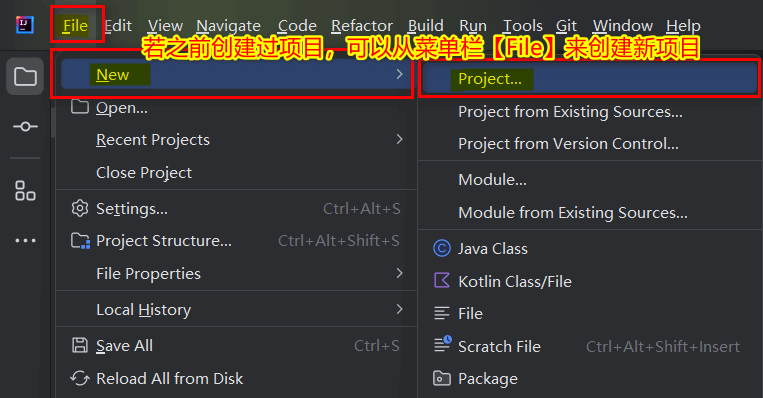
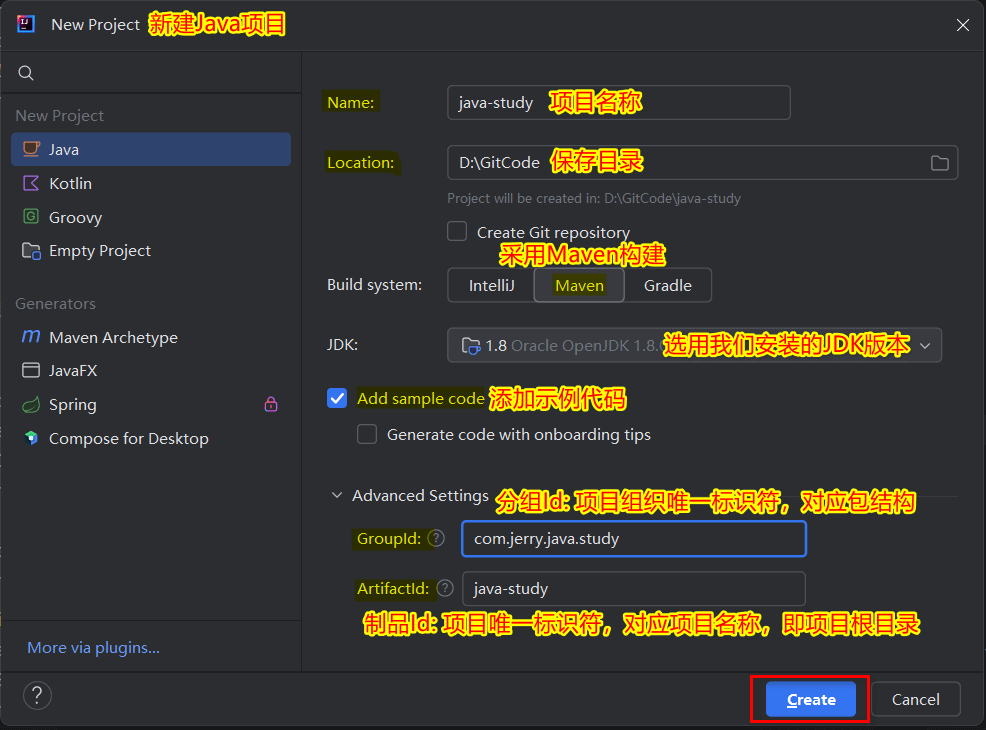
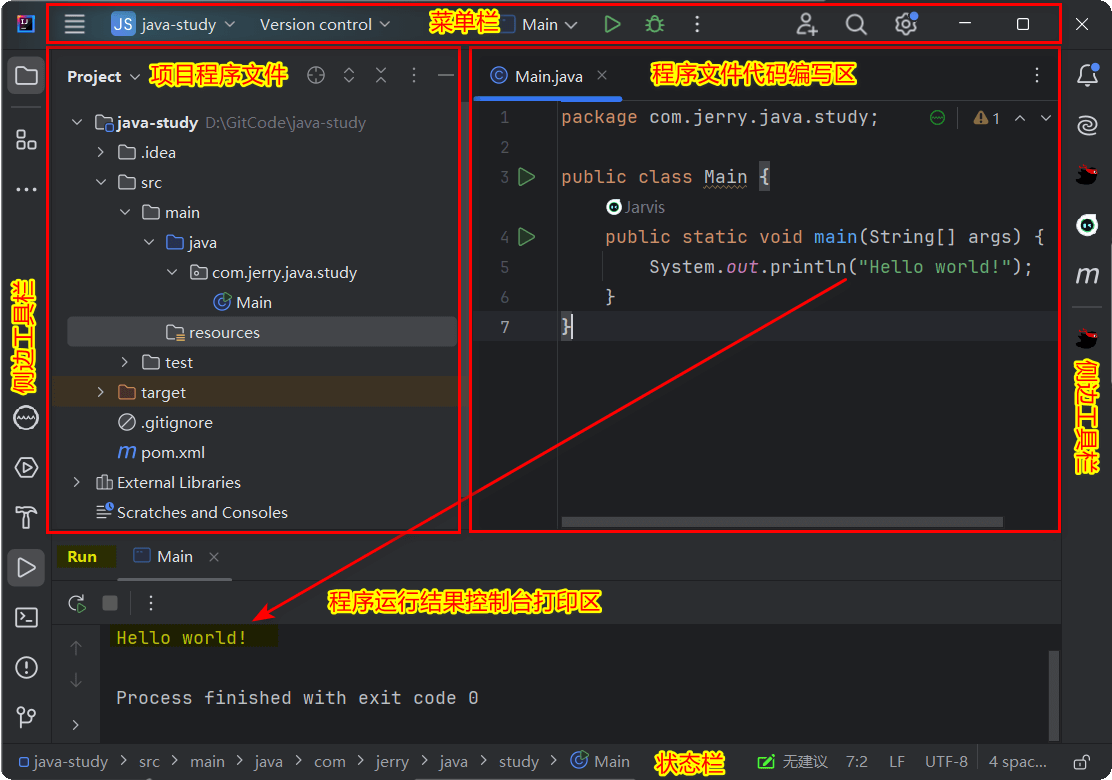
开始创建项目,编写并运行第一个Java程序: