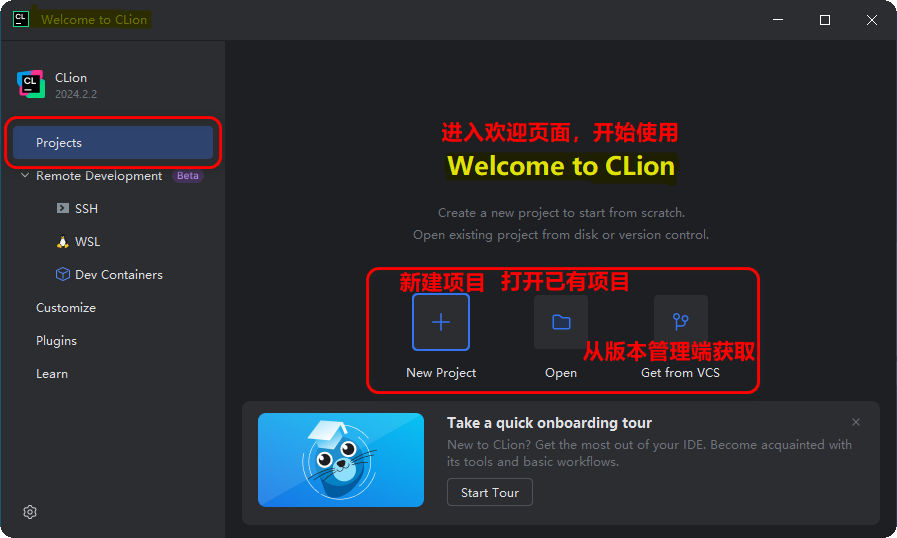
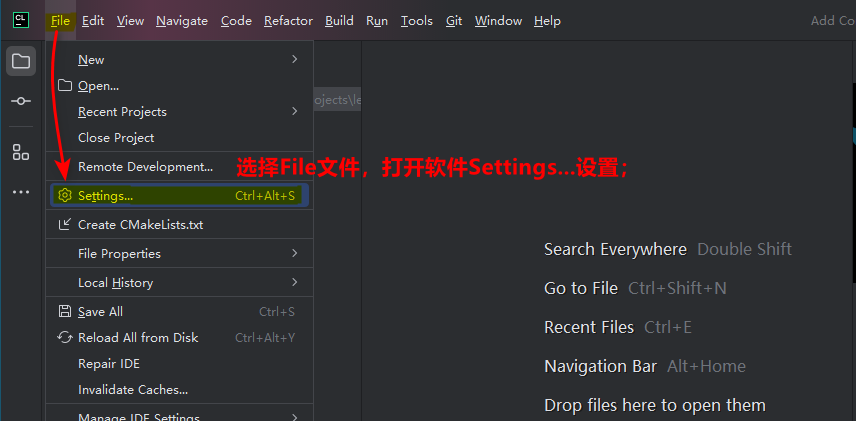
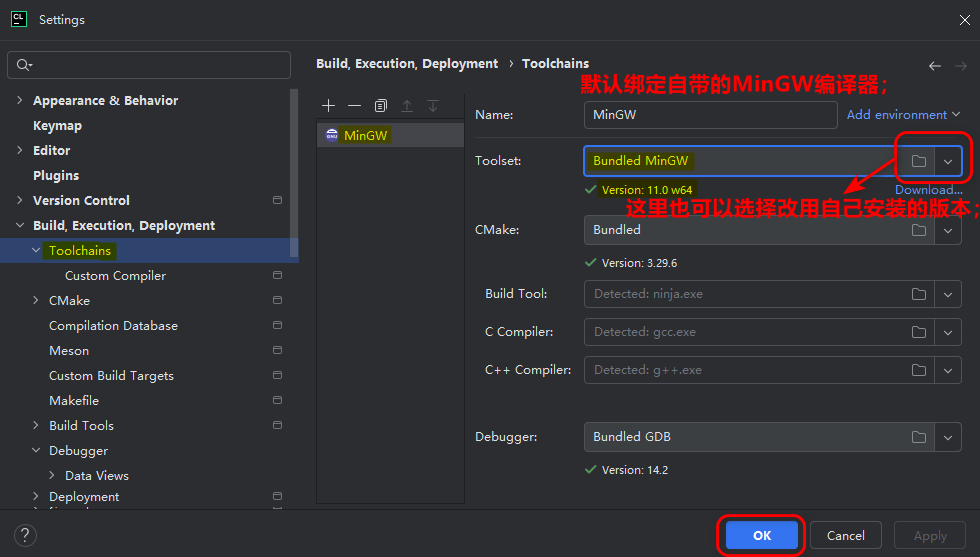
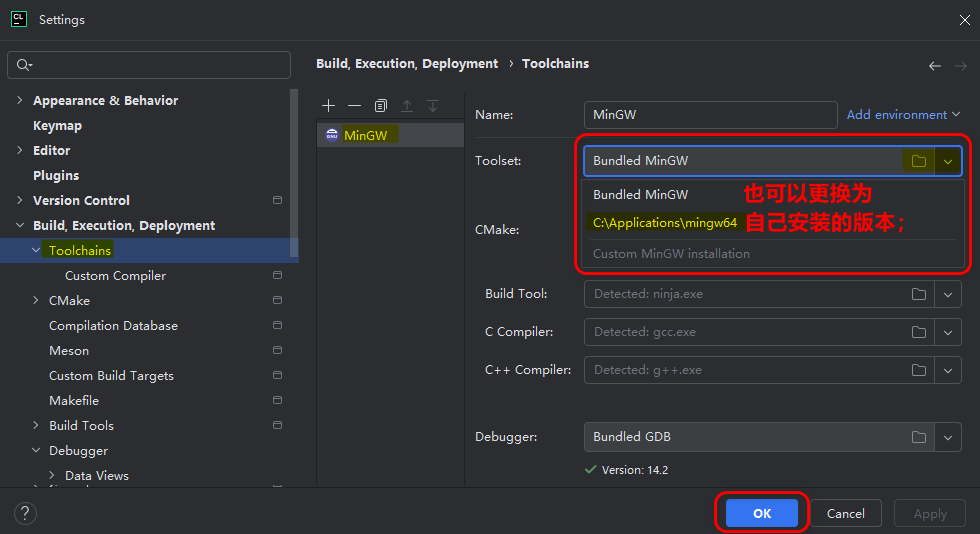
联系Jerry老师要安装文件:
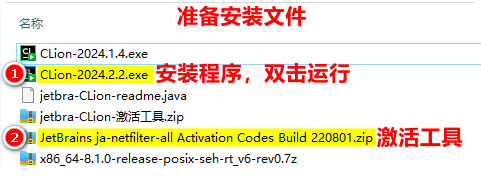
1、集成开发工具:CLion-2024.2.2.exe
2、激活工具包: JetBrainsActivationCodes.zip
回主站 Jerry(杰瑞)老师


联系Jerry老师要安装文件:
1、集成开发工具:CLion-2024.2.2.exe
2、激活工具包: JetBrainsActivationCodes.zip
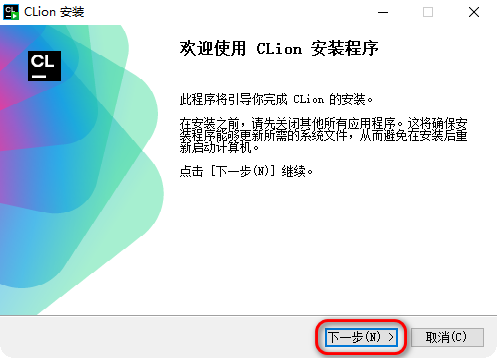
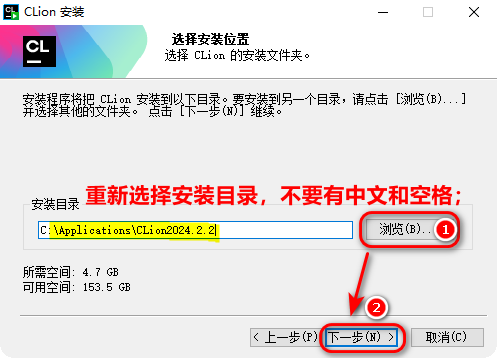
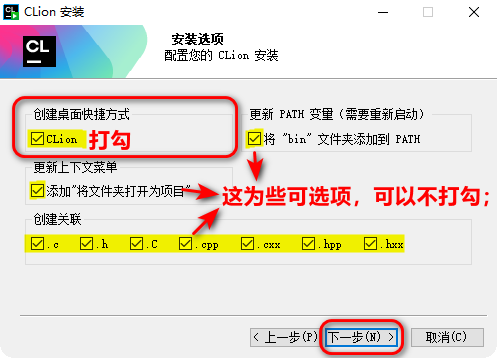
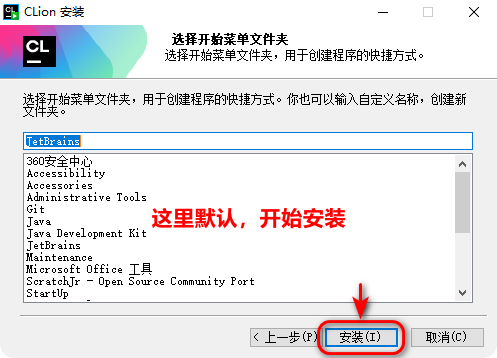
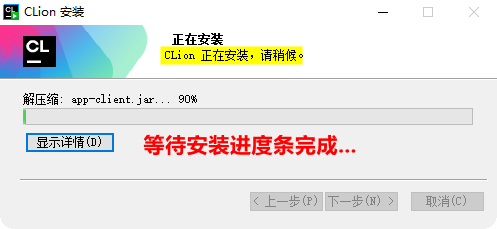
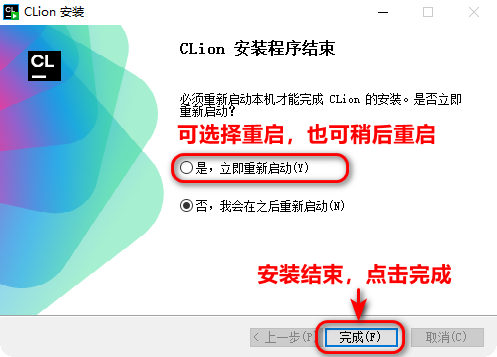
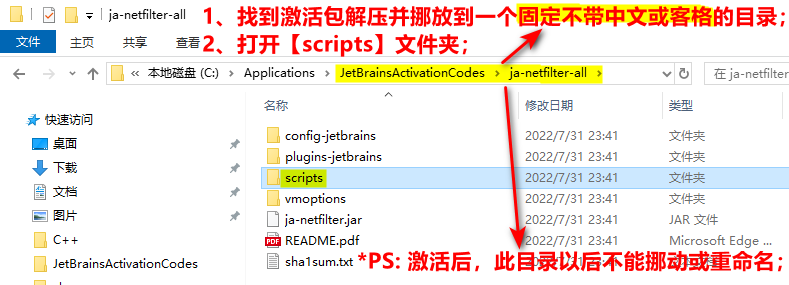
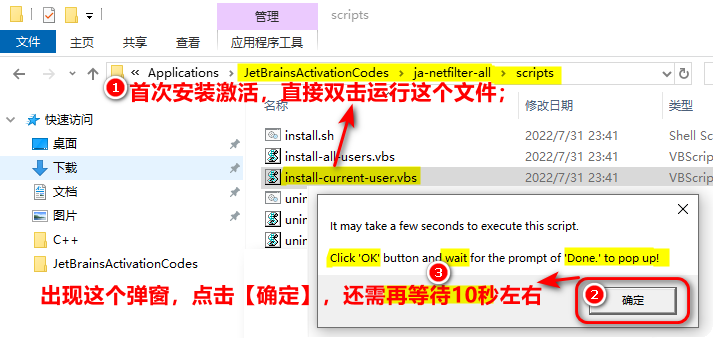
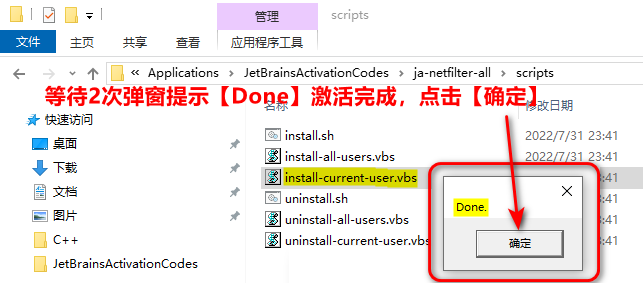
接下来(1)(2)步只需要执行其中一步操作即可:
(1)执行激活脚本:install-all-users.vbs 安装给所有用户;
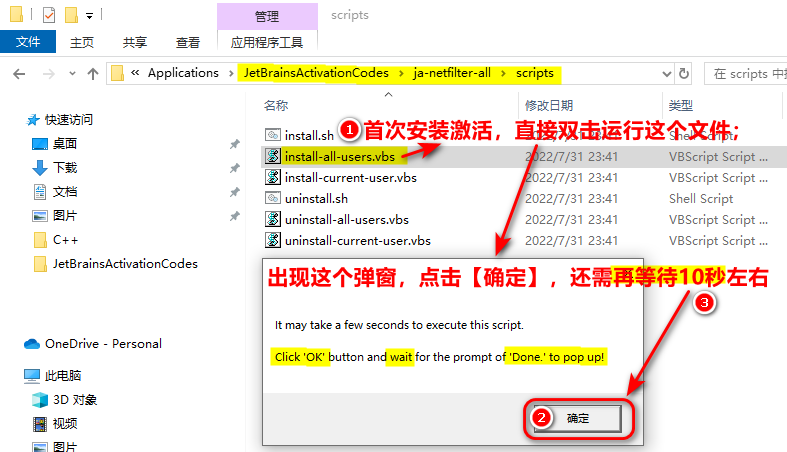
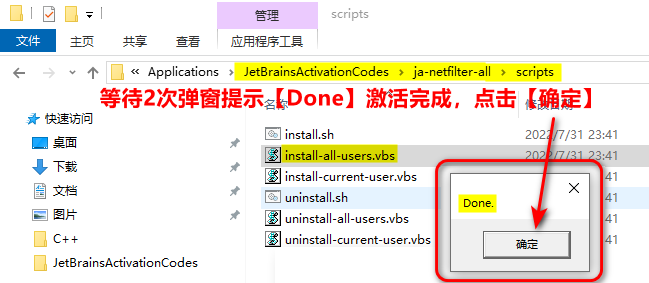
(2)执行激活脚本:install-current-user.vbs 安装给当前用户;
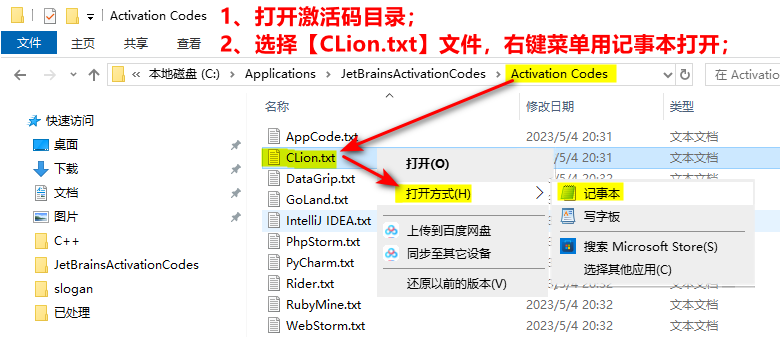
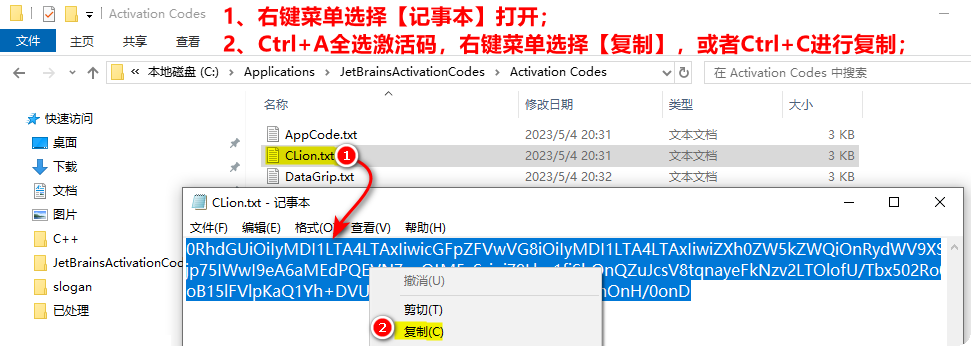

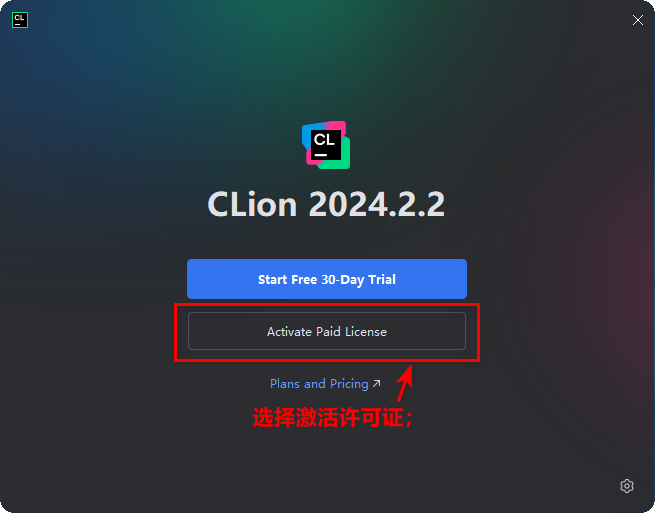
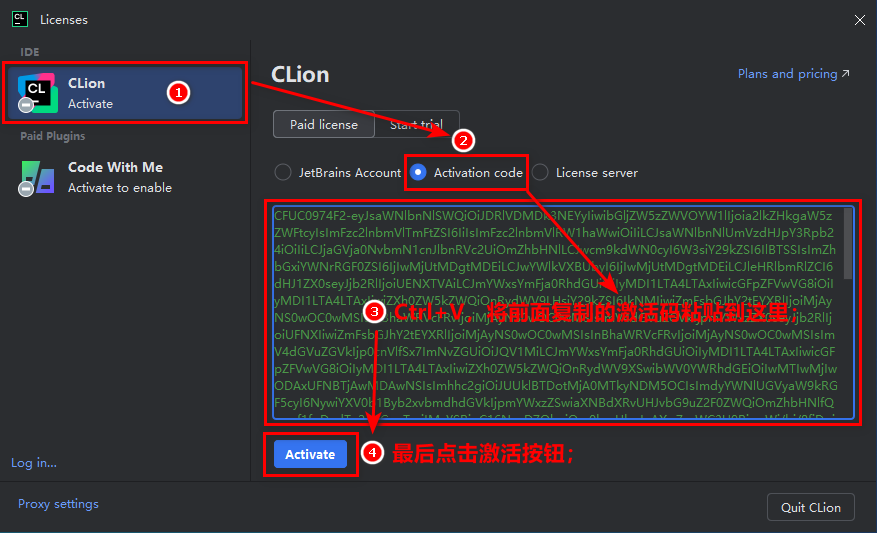
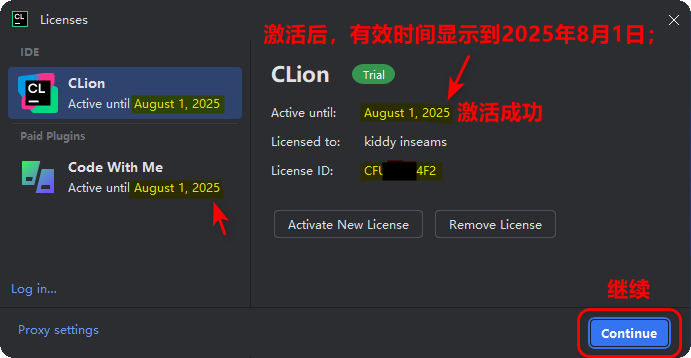
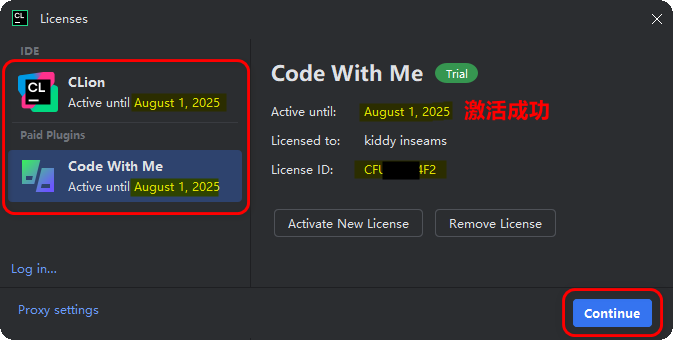
将先前复制的激活码粘贴进来:
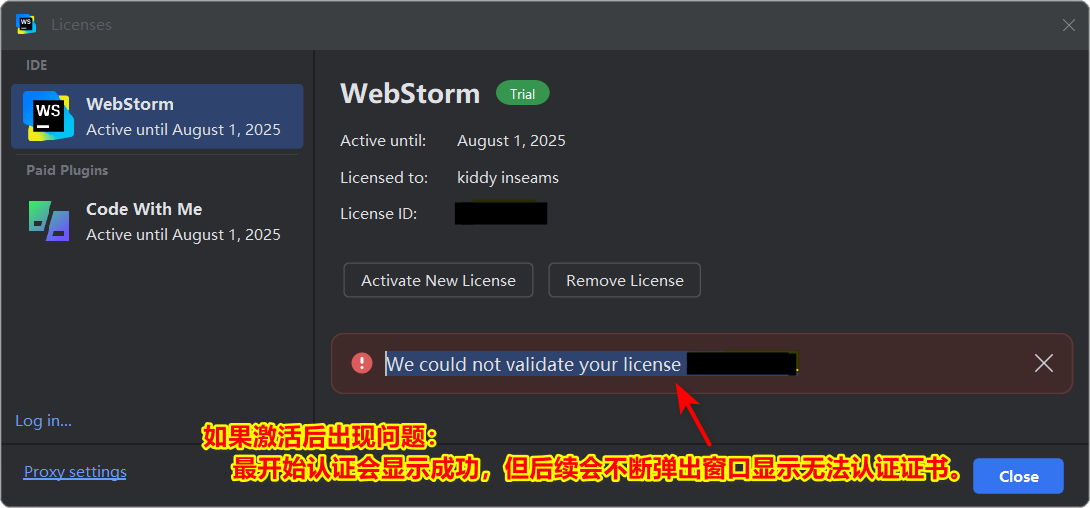
*注:若激活后仍然报错:We could not validate your license 【ID】.
问题:最开始认证会显示成功,但后续会不断弹出窗口显示无法认证证书
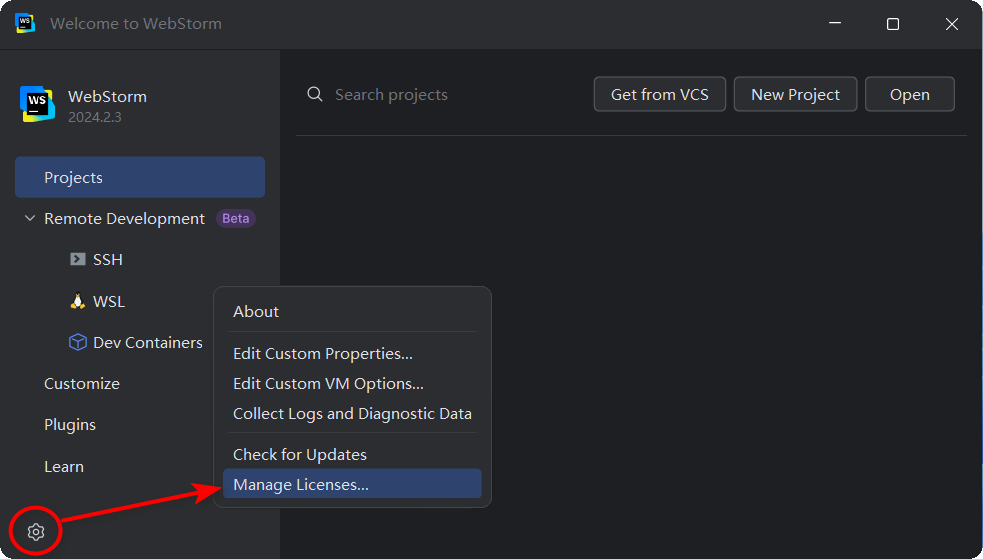
解决:先试用,关闭项目,回到Welcome to Clion/WebStorm欢迎页。点击左下角的设置找到Manage Licenses...菜单,如下图所示:
只需要设置代理:
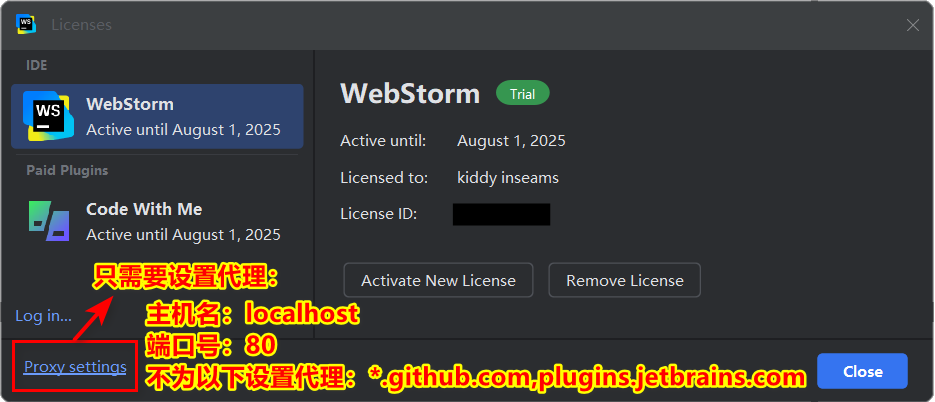
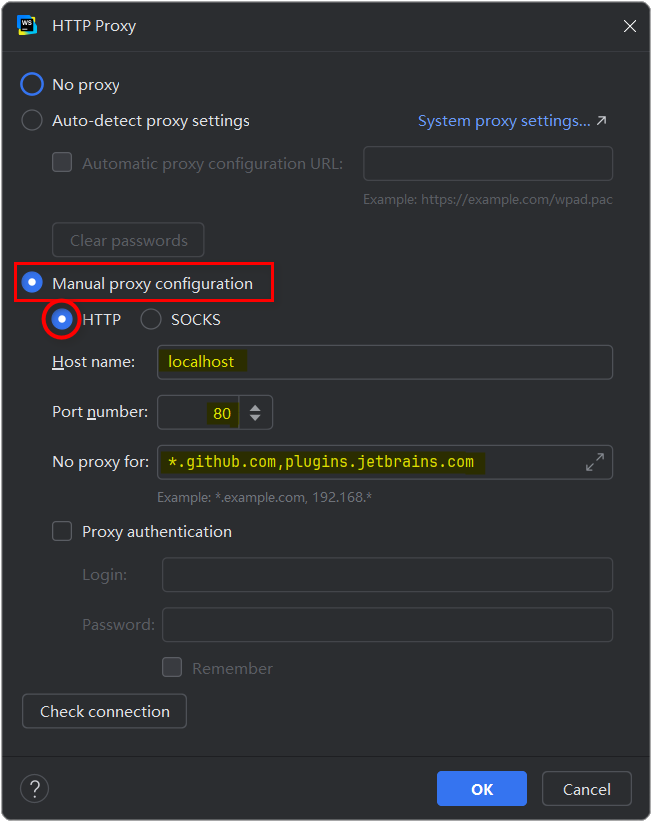
主机名:localhost;端口号:80;不给设置代理:*.github.com,plugins.jetbrains.com 。
完事之后,再次将先前复制的激活码粘贴进来进行2次激活即可解决该问题。